
【LINEミニアプリ】ミニアプリを使って、流入元を計測する方法
ユーザーをLINEへ誘導する際に、ミニアプリのURLを使って流入元を計測する方法を紹介します。
目次
設定方法
以下手順となります。
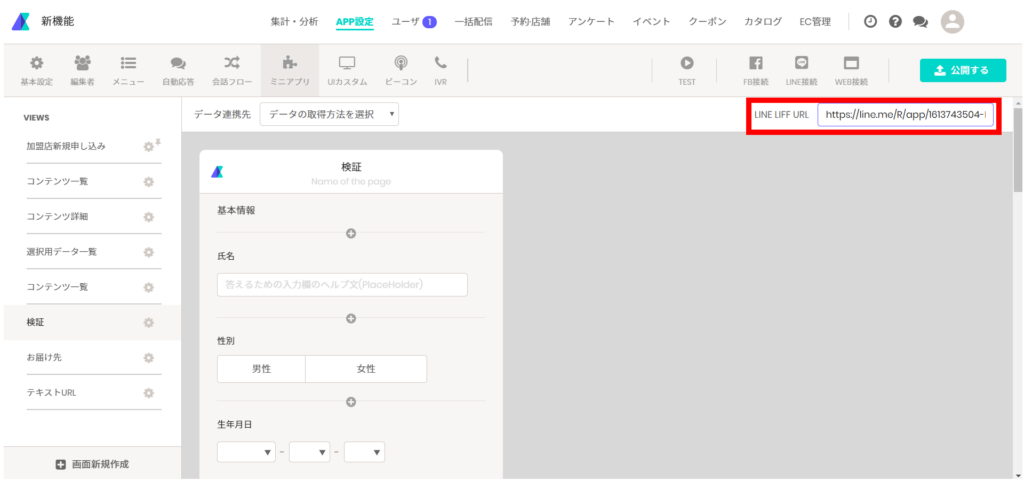
①管理画面から、APP設定を押して、ミニアプリを選択。
②使いたいミニアプリの右上に表示「LINE LIFF URL」の一番後ろに”&ref=” をつけ、任意のパラメータを入力。
実用例
Emailに貼るリンク
https://line.me/R/app/xxxxxx-xxxxxx?type=app&b=xxxx&v=xxx &ref=emailFacebookに貼るリンク
https://line.me/R/app/xxxxxx-xxxxxx?type=app&b=xxxx&v=xxx&ref=facebookLINEに貼るリンク
https://line.me/R/app/xxxxxx-xxxxxx?type=app&b=xxxx&v=xxx&ref=line
*注意
①上記URL内の “x” には、実際に使う時、それぞれミニアプリ右側に表示されるURLに入れ替えてください。
②”&ref=”の後ろに利用できるのは、ローマ字と数字と特殊記号「-._~:/?#[]@!$&'()*+,;=」のみです。空白は使えません。
例えば、リンクの後に&ref=featureを加えると、 リンクを踏んだユーザーは,「feature」のタグが付けられます。
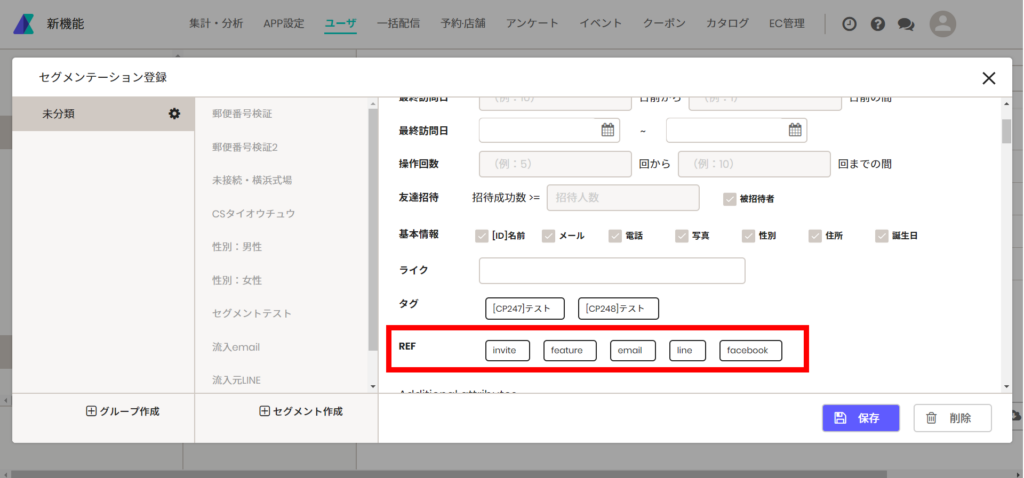
「feature」のタグが生成されることで、該当するURLからアクセスしたユーザーのセグメントが作れるようになります。
手順としては、
①「セグメント作成」 を押す。
②REFに表示される「feature」を選択。
③セグメントの名前を付けてセグメントを保存します。
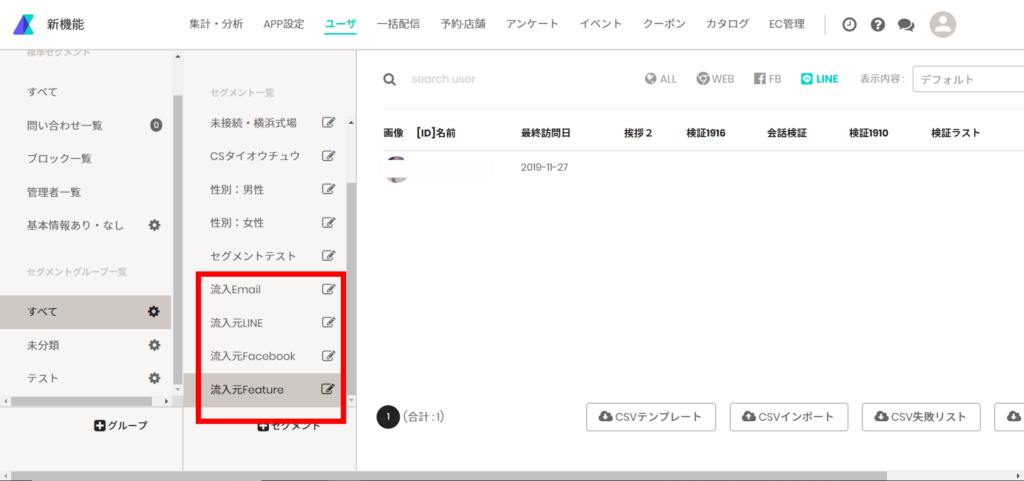
それぞれのリンクを踏んだユーザーはそれぞれのセグメントに表示されます。
複数のパラメーターを加える場合
同時に複数のパラメーターを設定することもできます。
【具体例】
“雑誌”に投稿した”記事”に貼り付けたQRコードから、どれくらい流入したのかを計測したい。
かつ、それが”いつ”発売された雑誌で、”何ページ”目のQRコードを読み取ったのかを計測したい。
この場合、必要な情報は下記になります。
どの雑誌か?        (例:エボラニ電子版)
いつの記事か?  (例:2023年?月X日)
ページ数             (例:2p目)
同時に、パラメーターもそれぞれ生成する必要があります。
パラメーター①:媒体(雑誌)
パラメーター②:記事の投稿日
パラメーター③:記事の投稿ページ
この例で、任意のパラメーターを作成します。
「ref=〇〇&ref=〇〇&ref=〇〇&ref=〇〇」
例:「ref=evolanyonline&ref=post20231211&ref=pagenumber2」 上記のように設定することで、それぞれのパラメータと掛け合わせ、 計測することができます。